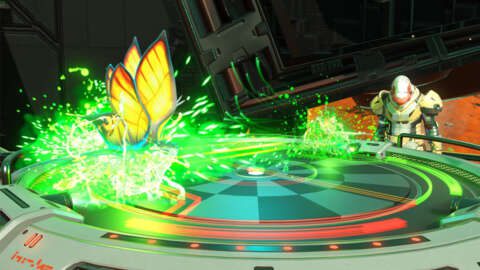

自從我開始玩《Tomodachi Life: Living the Dream》以來的三個星期裡,我累積了數量驚人的螢幕截圖和剪輯。當我說「坦白說令人震驚」時,我指的並不是區區 100 個左右。哦不。截至今天,我的 Tomodachi Life 畫廊包含了大約 700 張我最自豪和最墮落的圖像和視頻——而且我不打算很快停止記錄我在 Anime Island 的時光。
然而,儘管《Tomodachi Life》已經成熟,充滿了值得分享的時刻和模因素材,任天堂還是選擇了 阻止玩家將圖片和影片分享到智慧型設備。為什麼?根據任天堂的說法,這是因為,「雖然這些[幽默、令人驚訝或不可預測]的時刻通常對玩家來說很有趣,但我們認識到脫離上下文的場景可能會被誤解,或者可能無法反映遊戲的樂趣所在。」換句話說,公司知道我們都是一群小怪胎。
對於大多數 Switch 遊戲,共享圖像或影片就像在圖庫中找到它一樣簡單,選擇“上傳到智慧型裝置”,然後將其發送到您的 Switch 線上帳戶。完成後,您可以將其直接下載到手機上。但是,如果您嘗試使用 Tomodachi Life 中的圖像執行此操作,您會收到一條訊息,顯示「無法從此軟體上傳螢幕截圖或影片」。您可以透過以下方法解決這個問題:
您可以使用兩種方法直接存取您的 Tomodachi Life 內容。兩者都需要一台計算機,但其中一個比另一個簡單一些,所以讓我們從那個開始。
第一種方法需要您轉到“系統設定”,然後向下捲動到“資料管理”。選擇它,然後向下捲動到“管理螢幕截圖和影片”。從那裡向下捲動到「透過 USB 複製到 PC」。選擇該選項後,系統會提示您透過 USB 直接將 Switch 連接到 PC。插入主機後,您應該會在 PC 的“裝置和驅動器”部分中看到“Nintendo Switch 2”彈出。點擊該按鈕,然後點擊專輯,然後點擊 Tomodachi Life:Living the Dream。看哪,所有可愛(和墮落)的螢幕截圖和影片現在都在等著您。

第二種方法有點乏味,但如果你不想直接將 Switch 插入電腦,你可以回到「管理螢幕截圖和影片」選單,然後選擇「系統記憶體」。之後,選擇“將所有螢幕截圖和影片複製到 microSD Express 卡”選項。然後,您需要取出主機的 microSD 卡並將其插入 microSD 轉 USB 或 SD 轉接器。將卡片插入電腦後,它應該會在電腦的「裝置和磁碟機」部分中彈出。
雖然有點煩人的是你不能直接將《Tomodachi Life: Living the Dream》的屏幕截圖和視頻上傳到你的手機或 Nintendo 應用程序,但這些方法並不太耗時,而且絕對比使用手機錄製或拍攝 Switch 屏幕的照片看起來更好。